
 |
|
Winrar на любой компьютер или ноутбук
Иногда WinRAR вспоминают не при установке Windows, а в самый бытовой момент: скачался драйвер, мод к игре, архив с документами или папка от коллеги, а открыть всё это штатными средствами не выходит. Евгений Рошал в девяностых вряд ли рассчитывал, что значок с тремя книгами так надолго поселится на рабочих столах, но формат RAR действительно прижился. Сейчас архиватор нужен не только ради экономии места: чаще он собирает десятки файлов в один контейнер, чтобы их проще хранить, переносить и не потерять по дороге. Примечательно, что сжатие уже не всегда главный выигрыш — фотографии, видео и музыка часто почти не уменьшаются.
Под названием WinRAR обычно имеют в виду графическую программу для Windows, а на Linux, FreeBSD и macOS речь уже идёт о консольном RAR, поэтому путать эти варианты не стоит. В Windows архиватор создаёт RAR и ZIP, открывает 7z, ISO, CAB, TAR, GZ и другие форматы, которые часто встречаются в загрузках и старых наборах файлов. Русская локализация тоже не редкость: WinRAR давно доступен на десятках языков, так что меню не выглядит как набор непонятных команд. Для обычного пользователя разница между форматами видна просто: ZIP легче открыть почти где угодно, RAR чаще берут ради настроек, плотности и восстановления.
Как установить WinRAR на ПК:
Запустите файл.
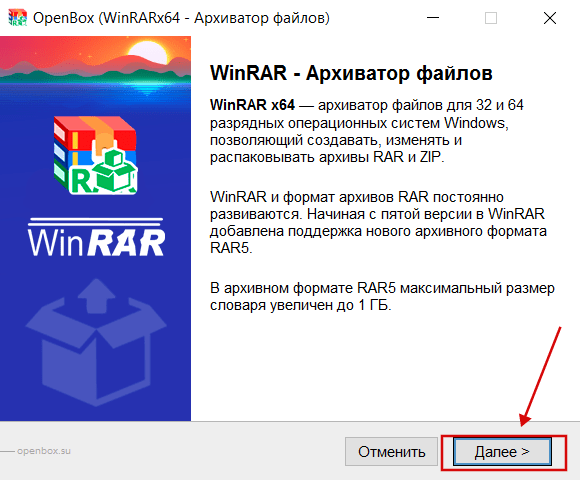
Ознакомьтесь с информацией и нажмите "Далее".
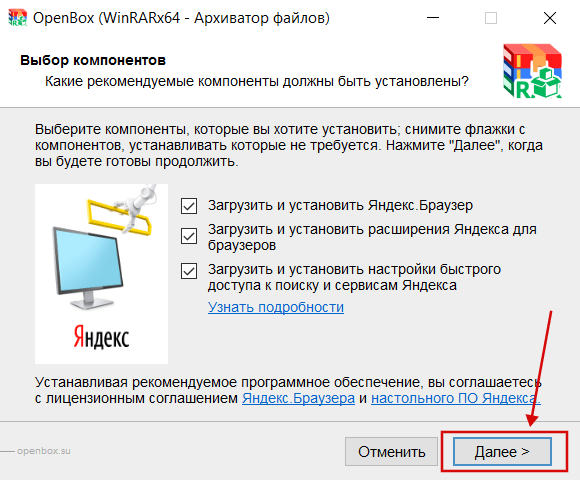
Нажмите "Далее".
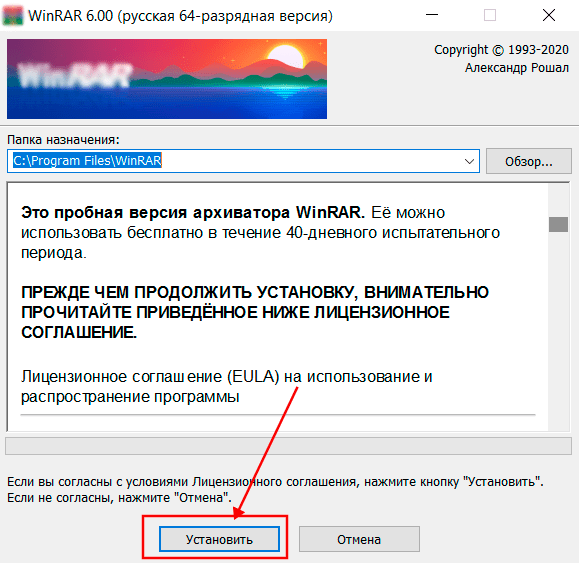
После всех шагов нажмите "Установить".

Работаю в основном с документами и различными файлами, поэтому архиватор необходим,как никогда. В WinRAR можно создавать архивы из нескольких файлов, это удобно, память занимает меньше, удобно пересылать по Эл. Почте.
хорошо сжимая файлы
установил на свой компьютер
Пользуюсь
Хороший инструмент
Отличный архиватор. Работает как надо!
Прога очень полезная
Уже не первый год с ней
всегда качаю если винду перебиваю